# iCloud雲帳本主要功能

天天記帳的iCloud雲帳本主要有如下功能。

1. **自動備份帳本資料到iCloud雲端**
2. **在相同Apple ID的手機/iPad/Mac間同步帳本**
3. **和不同Apple ID的家人朋友共同記帳**

{% hint style="warning" %}

### **注意:** <mark style="color:red;">iCloud雲帳本功能僅適用於iOS裝置，做不到和</mark><mark style="color:red;">**Android**</mark><mark style="color:red;">裝置間的同步和共享。</mark>

{% endhint %}

{% hint style="info" %}
因為同步和共享需要使用iCloud，所以請確保有正確設定iCloud。

詳細請參考如下的【iCloud設定】
{% endhint %}

## 使用指南

{% content-ref url="/pages/hL9z1I50WRzLYj0OOylH" %}
[iCloud雲帳本設定](/guides/icloud-yun-zhang-ben-she-ding)
{% endcontent-ref %}

{% content-ref url="/pages/qipwxFoSNAvCtdbS2qm2" %}
[帳本共享](/guides/zhang-ben-gong-xiang)
{% endcontent-ref %}

{% content-ref url="/pages/oOMdXh5Wc3Za70GtLvkI" %}
[手動同步](/guides/shou-dong-tong-bu)
{% endcontent-ref %}

{% content-ref url="/pages/i4dtOkcPjHEciPCbyBLC" %}
[iCloud設定](/guides/icloud-she-ding)
{% endcontent-ref %}

### FAQ

{% content-ref url="/pages/mELfhInWBxIb7xk5bsaC" %}
[已購買, 但還是無法更改為iCloud雲帳本](/faq/yi-gou-mai-dan-huan-shi-wu-fa-geng-gai-wei-icloud-yun-zhang-ben)
{% endcontent-ref %}

{% content-ref url="/pages/QlxnsZNG053WYxgzrFbV" %}
[原先資料一直同步正常，但最近沒有同步](/faq/yuan-xian-zi-liao-yi-zhi-tong-bu-zheng-chang-dan-zui-jin-mei-you-tong-bu)
{% endcontent-ref %}

{% content-ref url="/pages/SINdrmqJzwJd7rXCIzRw" %}
[為什麼固定收支和轉帳同步後，變成了【未啟用】狀態?](/faq/wei-shen-mo-gu-ding-shou-zhi-he-zhuan-zhang-tong-bu-hou-bian-cheng-le-wei-qi-yong-zhuang-tai)
{% endcontent-ref %}

{% content-ref url="/pages/m36sxMrOFfthqtIaLg6R" %}
[為什麼信用卡的自動繳款選項沒有同步到](/faq/wei-shen-mo-xin-yong-ka-de-zi-dong-jiao-kuan-xuan-xiang-mei-you-tong-bu-dao)
{% endcontent-ref %}

{% content-ref url="/pages/ytNf1FXQnHLsmHHedg1b" %}
[報錯，顯示Error:Quota Exceeded](/faq/bao-cuo-xian-shi-errorquota-exceeded)
{% endcontent-ref %}

{% content-ref url="/pages/u55Rit0va0Y72GbQ8wd1" %}
[報錯，顯示Error:"Not Authenticated" (9); "No iCloud account is configured"](/faq/bao-cuo-xian-shi-errornot-authenticated-9-no-icloud-account-is-configured)
{% endcontent-ref %}

{% content-ref url="/pages/iaLoZKOafHLCQJtC8uWb" %}
[報錯，顯示Error:Internet連線已斷開](/faq/bao-cuo-xian-shi-errorinternet-lian-xian-yi-duan-kai)
{% endcontent-ref %}

{% content-ref url="/pages/jgAokCpMGcPGVirKaou4" %}
[LINE點共享連結時，報錯【目前不支援你的瀏覽器】](/faq/line-dian-gong-xiang-lian-jie-shi-bao-cuo-mu-qian-bu-zhi-yuan-ni-de-liu-lan-qi)
{% endcontent-ref %}

{% content-ref url="/pages/Wpg4JVn6wdVugwBJsHdc" %}
[用蘋果內建的訊息APP，點共享連結時也報錯【目前不支援你的瀏覽器】](/faq/yong-pin-guo-nei-jian-de-xun-xi-app-dian-gong-xiang-lian-jie-shi-ye-bao-cuo-mu-qian-bu-zhi-yuan-ni-d)
{% endcontent-ref %}

{% content-ref url="/pages/ylHyliWJE1tfu4nyQZEG" %}
[無法共享，點選共享帳本後無後續反應](/faq/wu-fa-gong-xiang-dian-xuan-gong-xiang-zhang-ben-hou-wu-hou-xu-fan-ying)
{% endcontent-ref %}

{% content-ref url="/pages/GAkSuq7Ni6DD1ScGjr8g" %}
[無法打開共享連結，報錯【iCloud已停止回應】](/faq/wu-fa-da-kai-gong-xiang-lian-jie-bao-cuo-icloud-yi-ting-zhi-hui-ying)
{% endcontent-ref %}

{% content-ref url="/pages/o2aaxT4QVjFtS50eXiNh" %}
[騙錢，iCloud雲帳本根本不能用？](/faq/pian-qian-icloud-yun-zhang-ben-gen-ben-bu-neng-yong)
{% endcontent-ref %}


# iCloud雲帳本設定

將本機帳本更改為iCloud雲帳本後，記帳資料就會在自動同步到iCloud雲端和擁有相同AppleID的裝置上。

### 更改本機帳本為iCloud雲帳本

1. **前往帳本清單介面**\
   *行事曆 → 點 左上帳本按鈕*\
   ![list](https://2293606708-files.gitbook.io/~/files/v0/b/gitbook-x-prod.appspot.com/o/spaces%2FHseb2PqmAac4uS7KJtxo%2Fuploads%2FtKY0IUHBubpJXaCJQGfd%2Ftw-cloudbook1.PNG?alt=media\&token=c5358af7-f9cd-422d-abe4-d26ed3eead7c)
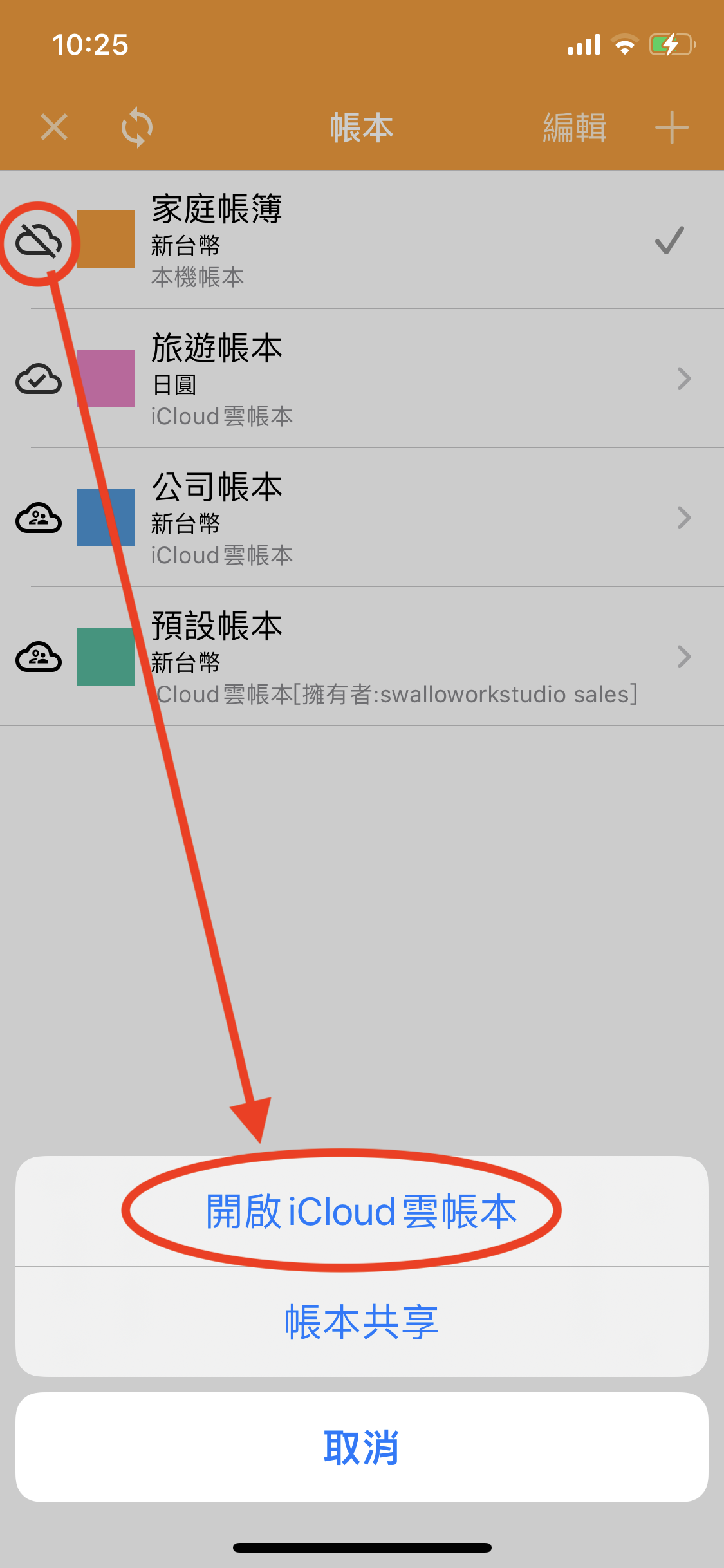
2. **把本機帳本更改為iCloud雲帳本**\
   ![list](https://kakeibo-helper.oss-cn-hongkong.aliyuncs.com/cloudbook/tw-cloudbook2.PNG)

### 關閉iCloud雲帳本

1\. 打開帳本編輯介面

2.關閉iCloud雲帳本選項

![list](https://2293606708-files.gitbook.io/~/files/v0/b/gitbook-x-prod.appspot.com/o/spaces%2FHseb2PqmAac4uS7KJtxo%2Fuploads%2FuTFXwdOC9VLnweIhGx1Q%2Ftw-cloudbook-to-localbookx.png?alt=media\&token=31a3b48a-ea27-40b7-af3a-3b012ba2a61f)

3.點右上儲存


# 帳本共享

您可以邀請家人和朋友共同合作記同一個帳本。

{% embed url="<https://youtube.com/shorts/RjgJMib8IsE?feature=share>" %}

### 共享帳本

1. **點 帳本共享 按鈕**\
   ![list](https://2293606708-files.gitbook.io/~/files/v0/b/gitbook-x-prod.appspot.com/o/spaces%2FHseb2PqmAac4uS7KJtxo%2Fuploads%2F3O7WmUB2qkz8iBpOWLD4%2Ftw-cloudbook3-share.PNG?alt=media\&token=61d58c55-7b56-436a-a73c-f3d392ccc1e8)
2. **選擇傳送邀請的方式(**<mark style="color:red;">**不建議選擇LINE!!!**</mark>**)**\
   ![list](https://2293606708-files.gitbook.io/~/files/v0/b/gitbook-x-prod.appspot.com/o/spaces%2FHseb2PqmAac4uS7KJtxo%2Fuploads%2FOojTK2Hnx7ZhgeLJ5FbI%2Ftw-cloudbook-share2.PNG?alt=media\&token=94140d0d-235f-4bd4-aa71-dafbc9d0b7e1)
3. **輸入對方 Apple ID所使用的電子郵件（**<mark style="color:red;">**不建議使用電話號碼**</mark>**）**\
   ![list](https://2293606708-files.gitbook.io/~/files/v0/b/gitbook-x-prod.appspot.com/o/spaces%2FHseb2PqmAac4uS7KJtxo%2Fuploads%2FinMzH9IPH3XvXXLkc0Ty%2Ftw-cloudbook-share3.PNG?alt=media\&token=c0dc91cb-e5ac-4a07-8d25-7dc29c5ade99)
4. **把共享連結 傳送給對方**
5. **對方開啟連結就可以共同記帳了**

### 加入新成員或取消共享

按【帳本共享】，然後會跳出成員編輯介面。 您可以新增共享成員，也可以停止對某位成員或者整個帳本的共享。

![list](https://2293606708-files.gitbook.io/~/files/v0/b/gitbook-x-prod.appspot.com/o/spaces%2FHseb2PqmAac4uS7KJtxo%2Fuploads%2F3O7WmUB2qkz8iBpOWLD4%2Ftw-cloudbook3-share.PNG?alt=media\&token=61d58c55-7b56-436a-a73c-f3d392ccc1e8)

![list](https://2293606708-files.gitbook.io/~/files/v0/b/gitbook-x-prod.appspot.com/o/spaces%2FHseb2PqmAac4uS7KJtxo%2Fuploads%2F40rQ1gktLQ0XO1NWzdeH%2Ftw-cloudbook-stop2.png?alt=media\&token=e8e4f540-71b3-41b5-8088-7ea35350885a)


# 手動同步

一般情況下，同步是即時(realtime)的, 但如果App長期沒有開啟或者處於後台的情況下，會出現同步延遲。這樣的時候，需要手動同步。

### 手動同步方法1(增量同步)

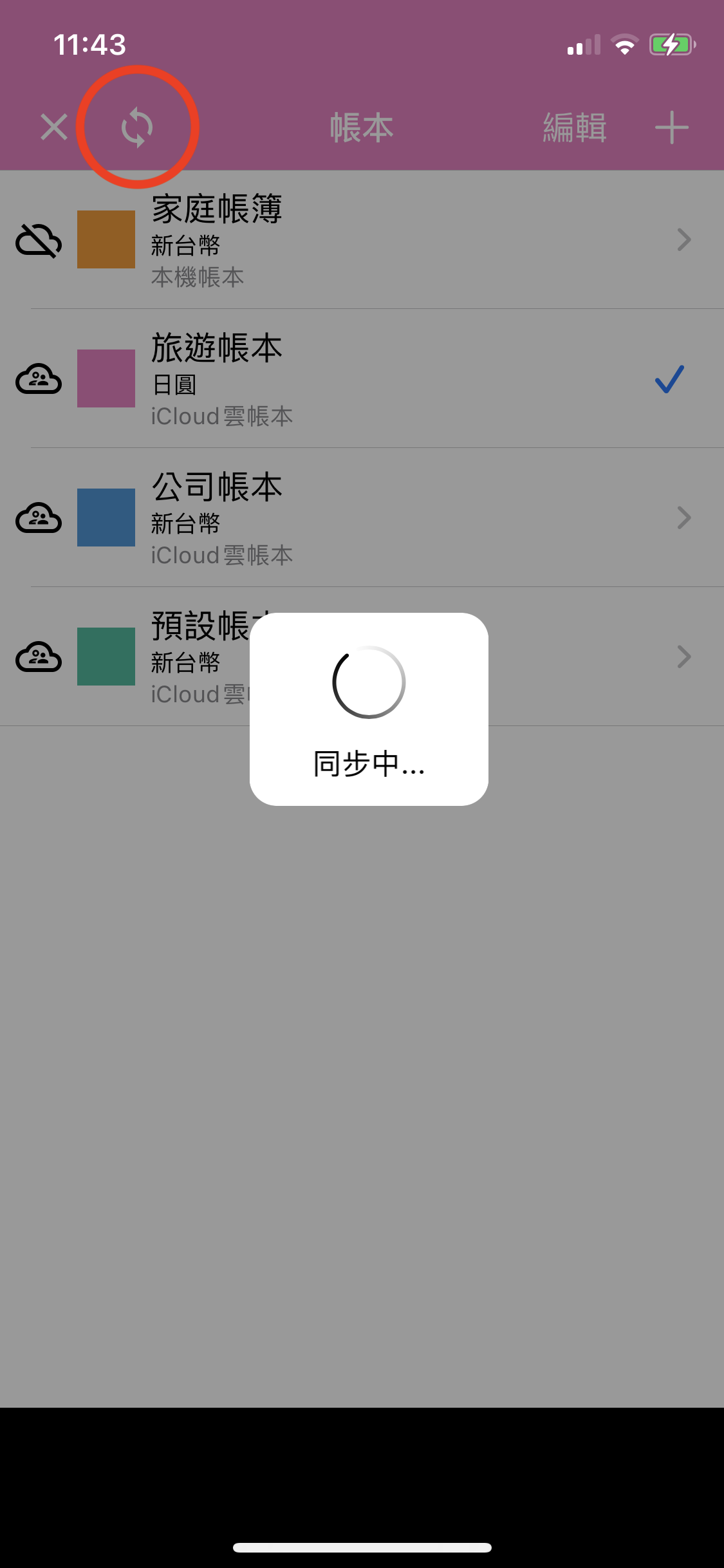
前往帳本清單介面，點左上同步按鈕。\
![list](https://kakeibo-helper.oss-cn-hongkong.aliyuncs.com/cloudbook/tw-cloudbook7.PNG)

### 手動同步方法2(全部同步)

前往帳本介面，點左上【...】同步按鈕,然後選擇\[重新同步全部資料]

![list](https://2293606708-files.gitbook.io/~/files/v0/b/gitbook-x-prod.appspot.com/o/spaces%2FHseb2PqmAac4uS7KJtxo%2Fuploads%2FqYfgD6gdnd1KTHcQfbrD%2Fsyn-all-tw.png?alt=media\&token=b9be91e5-b697-40ce-8f23-8582031b65ff)

### 手動同步方法3(增量同步)

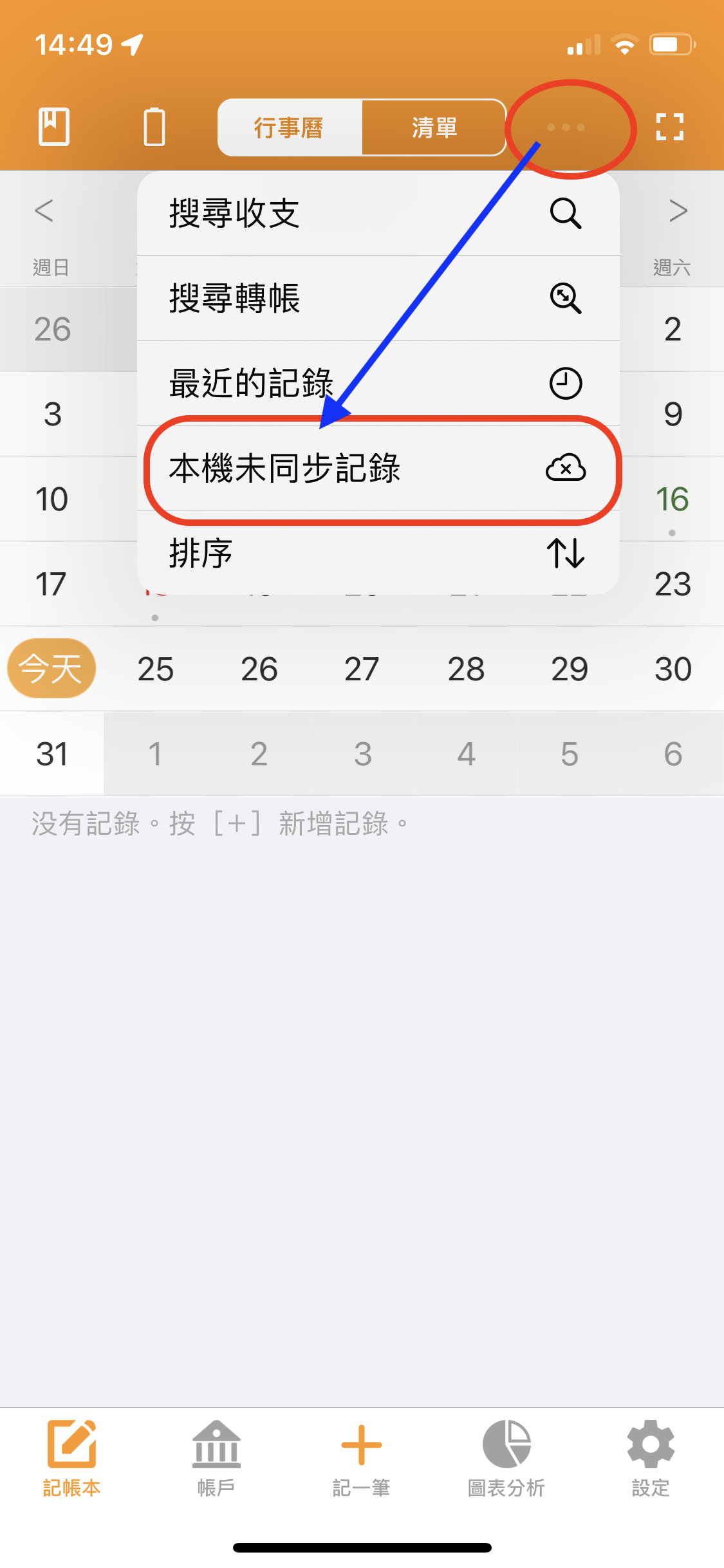
在行事曆介面，打開【本機未同步記錄】清單，\
如果有未被上傳記錄，點右上角【同步】按鈕 就可以上傳記錄。

![list](https://kakeibo-helper.oss-cn-hongkong.aliyuncs.com/cloudbook/tw-cloudbook-local-unsynced.png)<br>


# iCloud設定

{% content-ref url="/pages/7FGxc4sbwWSk3HvNffw0" %}
[開啟iCloud雲碟以及允許天天記帳使用iCloud雲碟](/guides/icloud-she-ding/kai-qi-icloud-yun-die-yi-ji-yun-xu-tian-tian-ji-zhang-shi-yong-icloud-yun-die)
{% endcontent-ref %}

{% content-ref url="/pages/GIOQIbKjbCIJERzXgF5f" %}
[確認iCloud儲存空間足夠](/guides/icloud-she-ding/que-ren-icloud-chu-cun-kong-jian-zu-gou)
{% endcontent-ref %}

{% content-ref url="/pages/ARcEztRqHGiaqh3USiYt" %}
[確認Apple ID的設定是否需要更新或者需要重新驗證](/guides/icloud-she-ding/que-ren-apple-id-de-she-ding-shi-fou-xu-yao-geng-xin-huo-zhe-xu-yao-chong-xin-yan-zheng)
{% endcontent-ref %}

{% content-ref url="/pages/8xdEAdHju1Y9kYflZrdo" %}
[允許iCloud使用行動網路](/guides/icloud-she-ding/yun-xu-icloud-shi-yong-xing-dong-wang-lu)
{% endcontent-ref %}


# 開啟iCloud雲碟以及允許天天記帳使用iCloud雲碟

開啟iCloud雲碟以及允許天天記帳使用iCloud雲碟

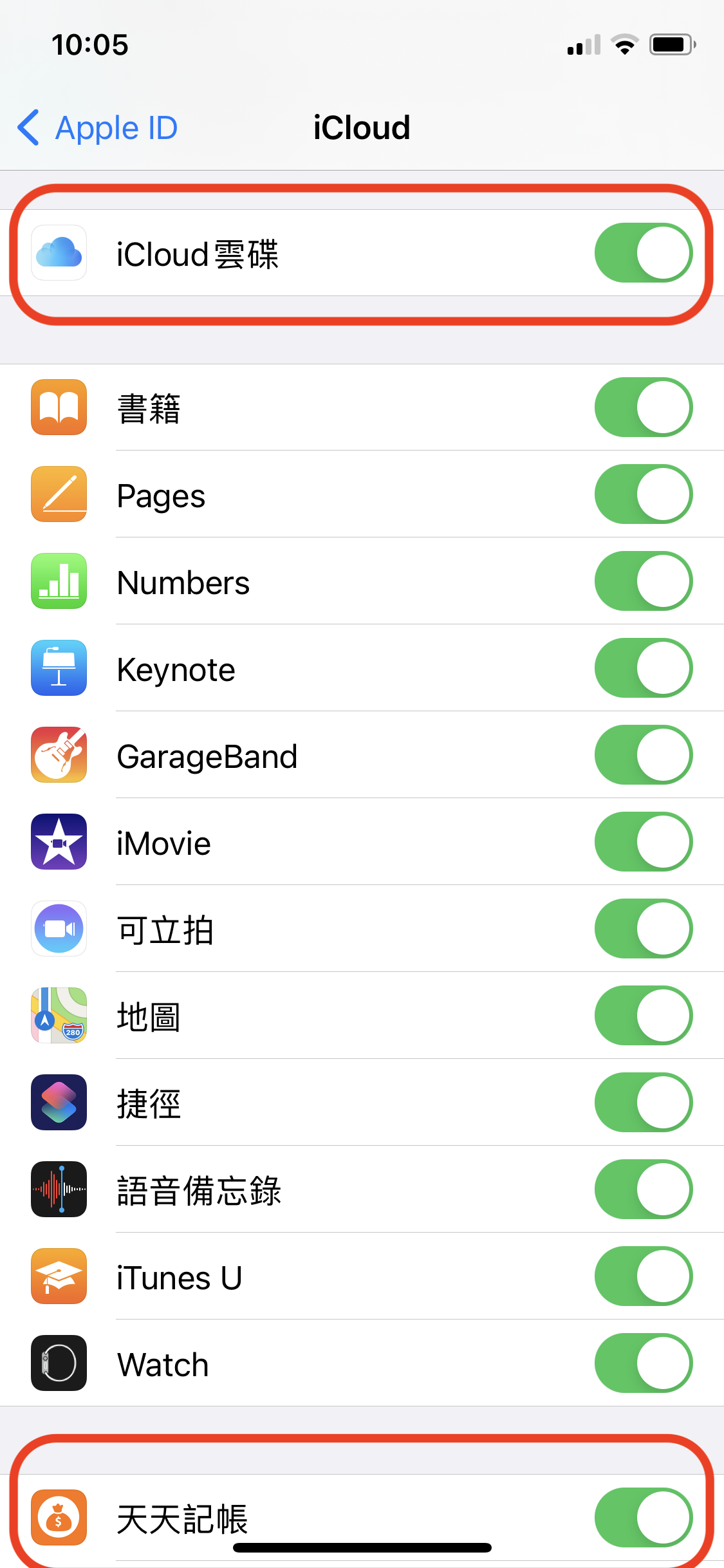
前往手機的設定 > \[您的姓名] > iCloud

※iOS16螢幕截圖

![list](https://2293606708-files.gitbook.io/~/files/v0/b/gitbook-x-prod.appspot.com/o/spaces%2FHseb2PqmAac4uS7KJtxo%2Fuploads%2FXA2SlvxOAQgkhjHTm4z4%2Ficloud-setting-ios16-1-tw.PNG?alt=media\&token=0c7922cf-1217-42d9-be87-a12dc06f4ccb)

※iOS15螢幕截圖

![list](https://kakeibo-helper.oss-cn-hongkong.aliyuncs.com/cloudbook/tw-cloudbook21.PNG)


# 確認iCloud儲存空間足夠

確認每個人都有足夠的 iCloud 儲存空間

前往手機的設定 > \[您的姓名] > iCloud

![list](https://2293606708-files.gitbook.io/~/files/v0/b/gitbook-x-prod.appspot.com/o/spaces%2FHseb2PqmAac4uS7KJtxo%2Fuploads%2FHXL44rchXKJBDrOAQfSu%2Ftw-icloud-storage.PNG?alt=media\&token=a6adba72-7010-42a6-a001-8fc8ba4c5e29)


# 確認Apple ID的設定是否需要更新或者需要重新驗證

1.請前往手機的【設定】APP，確認一下有沒有【更新 Apple ID 設定】的提示

![list](https://2293606708-files.gitbook.io/~/files/v0/b/gitbook-x-prod.appspot.com/o/spaces%2FHseb2PqmAac4uS7KJtxo%2Fuploads%2F6VTUzKSi4CsOf6eIAKVr%2Ftw-appleid-update1.png?alt=media\&token=2740cafb-b9a6-4d7a-a819-22f9e2eff0df)

2.如果有，點擊「更新 Apple ID 設定」的選項，然後在後續步驟重新輸入並驗證一次 Apple ID 密碼就可以了。


# 允許iCloud使用行動網路

允許iCloud使用行動網路

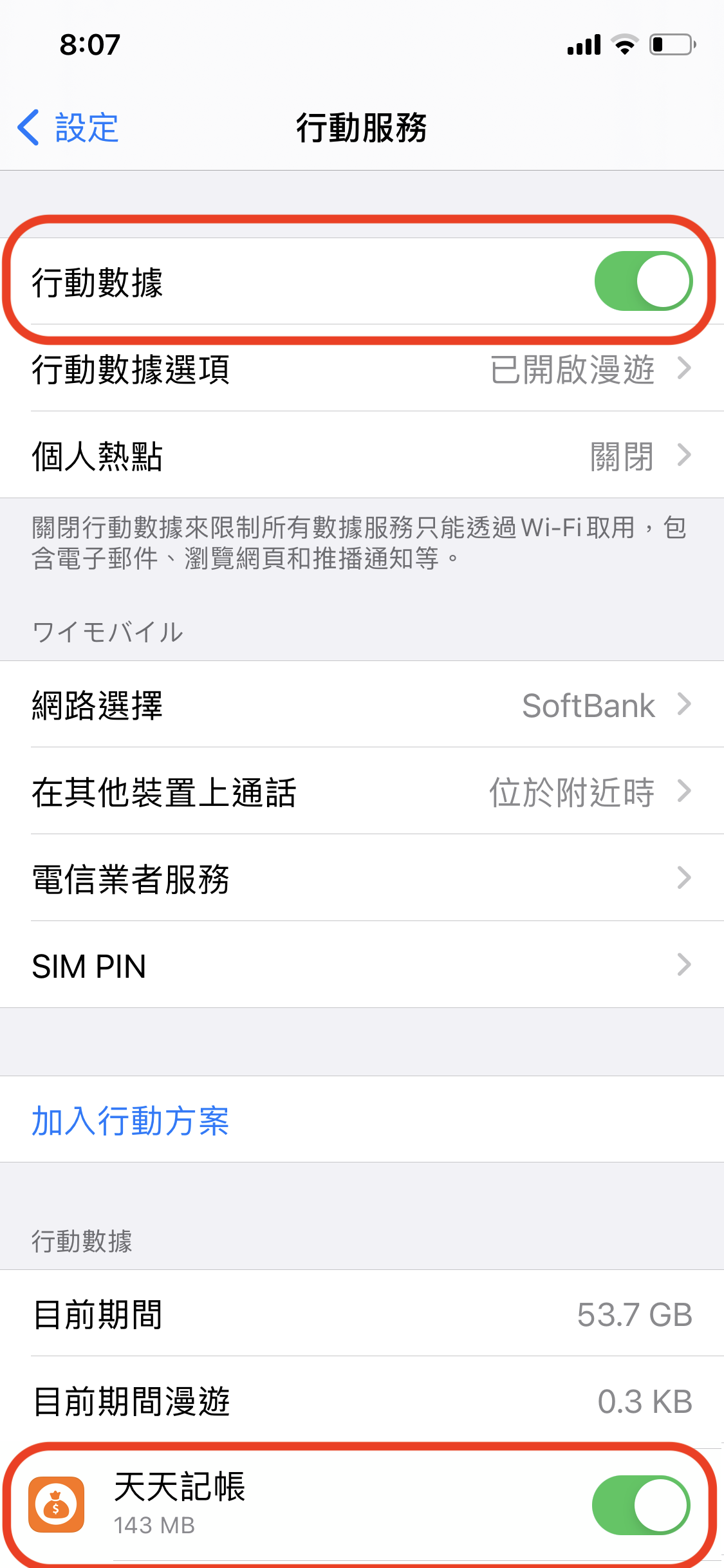
前往手機設定的行動服務，開啟行動數據，天天記帳，Wi-Fi輔助，iCloud雲碟這4個選項。

![image.png](https://kakeibo-helper.oss-cn-hongkong.aliyuncs.com/icloud-setting/iCoud-4g-1-tw.png)

![image.png](https://2293606708-files.gitbook.io/~/files/v0/b/gitbook-x-prod.appspot.com/o/spaces%2FHseb2PqmAac4uS7KJtxo%2Fuploads%2FFZL5hkIpGy3rWR7mqnOF%2Ftw-cloudbook-4g-2.png?alt=media\&token=aa91fc9c-0965-4346-9569-58fa7cd48b8c)


# 已購買, 但還是無法更改為iCloud雲帳本

已購買, 但想把帳本更改為【iCloud雲帳本】時，一直跳出購買介面

您好，感謝購買。\
可能是信用卡還沒入帳，麻煩您查看一下您的購買記錄。是不是處在【保留】或者【處理中】的狀態。<br>

### 在 iPhone、iPad 或 iPod touch 上查看購買記錄 <a href="#m_5767410055861127425gmail-m_-4883294888100289894gmail-m_-5359473268329805310gmail-ios" id="m_5767410055861127425gmail-m_-4883294888100289894gmail-m_-5359473268329805310gmail-ios"></a>

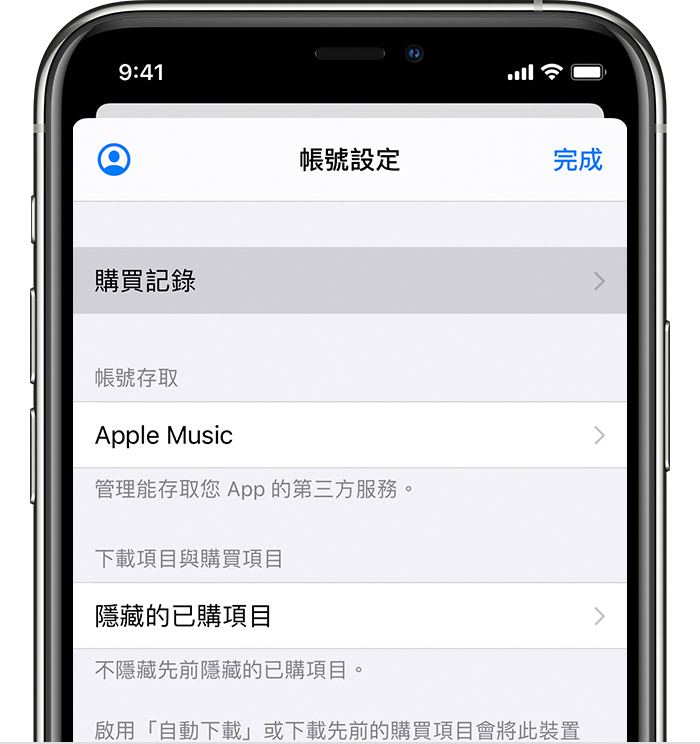
1. 開啟「設定」App。
2. 點一下您的姓名，然後點一下「媒體與購買項目」。系統可能會要求您登入。
3. 點一下「購買記錄」
![iPhone 顯示「設定」中的「購買記錄」選單選項。](https://ci3.googleusercontent.com/proxy/QVsGbSJ6Gl_gQKtw8Lvq_wVzc3SGOkxMzIUSWFp8YfJuqpOeeOZV_mjwos8EJfIScwMSDMN0eXnfzy6XE_GgIqa3CB3qKKbVtyP9c1H8JrLPB6wUNby7Z7mfcIOyUM3ysEGJ0KaS2cxXZ8SB6sFrX8pqkCyfUUtGhjZLSDOOD76OGqfZSvMxzlw-pZkhGiX5x7nkQOyZxNanmUBIXdSOnZ6a9DGGQoeGb9fHWWasUYI8aCU0Peh1=s0-d-e1-ft#https://support.apple.com/library/content/dam/edam/applecare/images/zh_TW/appleid/ios14-iphone-11-pro-settings-apple-id-media-purchases-purchase-history-on-tap.jpg)

<div align="left"><img src="https://2293606708-files.gitbook.io/~/files/v0/b/gitbook-x-prod.appspot.com/o/spaces%2FHseb2PqmAac4uS7KJtxo%2Fuploads%2FXRpGbNn4pcU9aLNs66oq%2Ftw-cloudbook-purchase-on-process.png?alt=media&amp;token=345f4f73-043b-4d19-bb6d-0b474803b6df" alt=""></div>

如果是【處理中】代表還沒入帳，需要再等一等。如果沒有已經不是處理中，麻煩您前往購買介面，點一下【回復購買】的按鈕。

![list](https://kakeibo-helper.oss-cn-hongkong.aliyuncs.com/purchase/purchase-restore-icloud-book-tw.png)


# 原先資料一直同步正常，但最近沒有同步

### 首先請確認iCloud是否有足夠的儲存空間

※手機的設定 > \[您的姓名] > iCloud。 如果iCloud空間不夠，請整理一些空間出來。

![list](https://2293606708-files.gitbook.io/~/files/v0/b/gitbook-x-prod.appspot.com/o/spaces%2FHseb2PqmAac4uS7KJtxo%2Fuploads%2FHXL44rchXKJBDrOAQfSu%2Ftw-icloud-storage.PNG?alt=media\&token=a6adba72-7010-42a6-a001-8fc8ba4c5e29)

### 如果iCloud儲存空間足夠，請按如下操作做1次手動同步

**1. 每個裝置都確認一下有沒有未上傳的本機記錄。**

從行事曆介面，打開【本機未同步記錄】清單，\
如果有未被上傳記錄，點右上角【同步】按鈕 上傳記錄。\
![list](https://kakeibo-helper.oss-cn-hongkong.aliyuncs.com/cloudbook/tw-cloudbook-local-unsynced.png)

**2. 前往帳本清單介面，按左上同步按鈕，手動獲取雲端最新記錄。**\
![list](https://kakeibo-helper.oss-cn-hongkong.aliyuncs.com/cloudbook/tw-cloudbook7.PNG)


# 為什麼固定收支和轉帳同步後，變成了【未啟用】狀態?

因為天天記帳的固定收支的自動生成是在本機內完成的，如果完全同步，每台設備上都會自動生成1次，從而造成重複。

所以現在的做法是從其他裝置同步過來的固定收支，預設為未啟用（如下圖所示）

![list](https://kakeibo-helper.oss-cn-hongkong.aliyuncs.com/cloudbook/tw-cloudbook-repeating-item.png)


# 為什麼信用卡的自動繳款選項沒有同步到

天天記帳的信用卡自動繳款是在本機內完成的。如果同步，每台設備上都會自動生成1次，從而造成重複。所以現在沒有列入同步的對象。


# 報錯，顯示Error:Quota Exceeded

![list](https://kakeibo-helper.oss-cn-hongkong.aliyuncs.com/cloudbook/tw-cloudbook-err-quota.png)

出這個錯誤是因為**iCloud儲存空間不夠了。**

麻煩您前往手機的設定 > \[您的姓名] > iCloud，整理一些iCloud空間出來。![list](https://kakeibo-helper.oss-cn-hongkong.aliyuncs.com/cloudbook/tw-cloudbook22.PNG)


# 報錯，顯示Error:"Not Authenticated" (9); "No iCloud account is configured"

出現這個錯誤，是因為Apple ID的設定需要更新或者需要重新驗證。

### 更新 Apple ID 設定

1.首先請前往手機的【設定】APP，確認一下有沒有【更新 Apple ID 設定】的提示

![list](https://2293606708-files.gitbook.io/~/files/v0/b/gitbook-x-prod.appspot.com/o/spaces%2FHseb2PqmAac4uS7KJtxo%2Fuploads%2F6VTUzKSi4CsOf6eIAKVr%2Ftw-appleid-update1.png?alt=media\&token=2740cafb-b9a6-4d7a-a819-22f9e2eff0df)

2.如果有，點擊「更新 Apple ID 設定」的選項，然後在後續步驟重新輸入並驗證一次 Apple ID 密碼就可以了。

### 如果沒有【更新 Apple ID 設定】的選項，麻煩您登出1次Apple ID，應該能解決問題。

**※登出操作方法如下：**

在 iPhone、iPad 或 iPod touch 上登出

1. 前往「設定」> \[您的姓名]。
2. 向下捲動至底端。\
   ![在 iPhone 螢幕底部有一個紅色文字的「登出」按鈕。](https://ci5.googleusercontent.com/proxy/Ocj-PrZ55VFTgaYAI1d2S9tJ6KhIk2pw7n6d4b3JmTTFZVu9jPLHTn6SZ8aPAv85Vvai6hC27BVnRJuOzCasCG91Qrb8Tcaygs0ZasHl7-PoJYBwuyaQrJrZ7ugNzFeUwXjV8yV1wLvqiszadZ5NuPufWTECPdT2g08yyburh41d7-gbTRLewJEgJjbr6fl3HVRxGgOnp18KazDRj0ZY=s0-d-e1-ft#https://support.apple.com/library/content/dam/edam/applecare/images/zh_TW/icloud/ios15-iphone-12-pro-settings-apple-id-sign-out-cropped.jpg)
3. 點一下「登出」。<br>
4. 輸入 Apple ID 密碼並點一下「關閉」
5. 開啟您要在裝置上保留的資料。
6. 點一下「登出」。
7. 再點一下「登出」以確認您要登出 iCloud。

然後 **重新登入，如果還不行，重新啟動1次手機**<br>


# 報錯，顯示Error:Internet連線已斷開

![list](https://2293606708-files.gitbook.io/~/files/v0/b/gitbook-x-prod.appspot.com/o/spaces%2FHseb2PqmAac4uS7KJtxo%2Fuploads%2FWzvyqdQn7xS9Sxu6BudL%2Ftw-error-internet-disconnected.png?alt=media\&token=edaa9ef0-2964-46a3-86a4-c025854f07e8)

因為您用的是4G網路，可能沒開放給iCloud使用。

請前往手機設定的行動服務， 開啟行動數據，天天記帳，Wi-Fi輔助，iCloud雲碟這4個選項。

### ![image.png](https://kakeibo-helper.oss-cn-hongkong.aliyuncs.com/icloud-setting/iCoud-4g-1-tw.png) ![image.png](https://2293606708-files.gitbook.io/~/files/v0/b/gitbook-x-prod.appspot.com/o/spaces%2FHseb2PqmAac4uS7KJtxo%2Fuploads%2FFZL5hkIpGy3rWR7mqnOF%2Ftw-cloudbook-4g-2.png?alt=media\&token=aa91fc9c-0965-4346-9569-58fa7cd48b8c)


# LINE點共享連結時，報錯【目前不支援你的瀏覽器】

![list](https://2293606708-files.gitbook.io/~/files/v0/b/gitbook-x-prod.appspot.com/o/spaces%2FHseb2PqmAac4uS7KJtxo%2Fuploads%2F7H4EnlETjfUf5CrVB56G%2Ftw-cloudbook-error-line.jpg?alt=media\&token=483487ad-a35c-4f53-ad37-ef550579b78c)

LINE的新版本似乎不再支援iCloud共享連結， 建議大家改用其他APP再傳送1次共享連結。

![list](https://2293606708-files.gitbook.io/~/files/v0/b/gitbook-x-prod.appspot.com/o/spaces%2FHseb2PqmAac4uS7KJtxo%2Fuploads%2FU0aUjFjNurQ7VWvZwGEq%2Ftw-cloudbook4ios162.PNG?alt=media\&token=af24288a-46e4-4c6e-97b5-83ab602a6758)


# 用蘋果內建的訊息APP，點共享連結時也報錯【目前不支援你的瀏覽器】

#### 1. 請確認彼此的 iOS是否是最新版本，如果不是，麻煩更新iOS版本。

特別是iOS新版本一方共享給舊版本一方時，舊版本一方會無法開啟共享連結。

#### 2. 確認彼此都有足夠的iCloud儲存空間

前往手機的設定 > \[您的姓名] > iCloud

![list](https://2293606708-files.gitbook.io/~/files/v0/b/gitbook-x-prod.appspot.com/o/spaces%2FHseb2PqmAac4uS7KJtxo%2Fuploads%2FHXL44rchXKJBDrOAQfSu%2Ftw-icloud-storage.PNG?alt=media\&token=a6adba72-7010-42a6-a001-8fc8ba4c5e29)

#### 3.嘗試登出1次AppleID

**※登出操作方法如下：**

在 iPhone、iPad 或 iPod touch 上登出

1. 前往「設定」> \[您的姓名]。
2. 向下捲動至底端。\
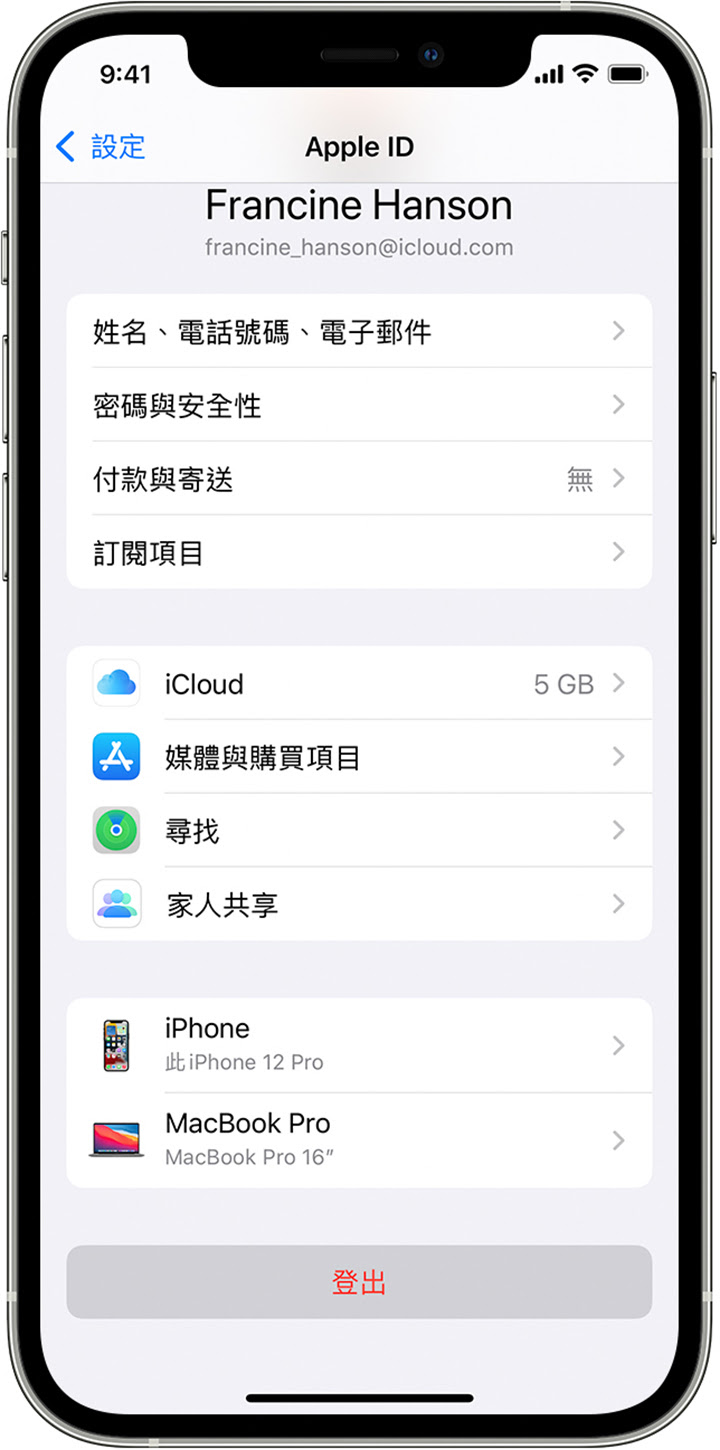
   ![在 iPhone 螢幕底部有一個紅色文字的「登出」按鈕。](https://ci5.googleusercontent.com/proxy/Ocj-PrZ55VFTgaYAI1d2S9tJ6KhIk2pw7n6d4b3JmTTFZVu9jPLHTn6SZ8aPAv85Vvai6hC27BVnRJuOzCasCG91Qrb8Tcaygs0ZasHl7-PoJYBwuyaQrJrZ7ugNzFeUwXjV8yV1wLvqiszadZ5NuPufWTECPdT2g08yyburh41d7-gbTRLewJEgJjbr6fl3HVRxGgOnp18KazDRj0ZY=s0-d-e1-ft#https://support.apple.com/library/content/dam/edam/applecare/images/zh_TW/icloud/ios15-iphone-12-pro-settings-apple-id-sign-out-cropped.jpg)
3. 點一下「登出」。<br>
4. 輸入 Apple ID 密碼並點一下「關閉」
5. 開啟您要在裝置上保留的資料。
6. 點一下「登出」。
7. 再點一下「登出」以確認您要登出 iCloud。

然後 **重新登入，如果還不行，重新啟動1次手機**

#### **4.聯繫天天記帳團隊**

&#x20;   **E-Mail：**<swalloworks@gmail.com>

&#x20;   **Twitter:**[ swalloworks](https://www.twitter.com/swalloworks)

&#x20;   **Facebook:**[tiantianjizhang](https://www.facebook.com/tiantianjizhang)


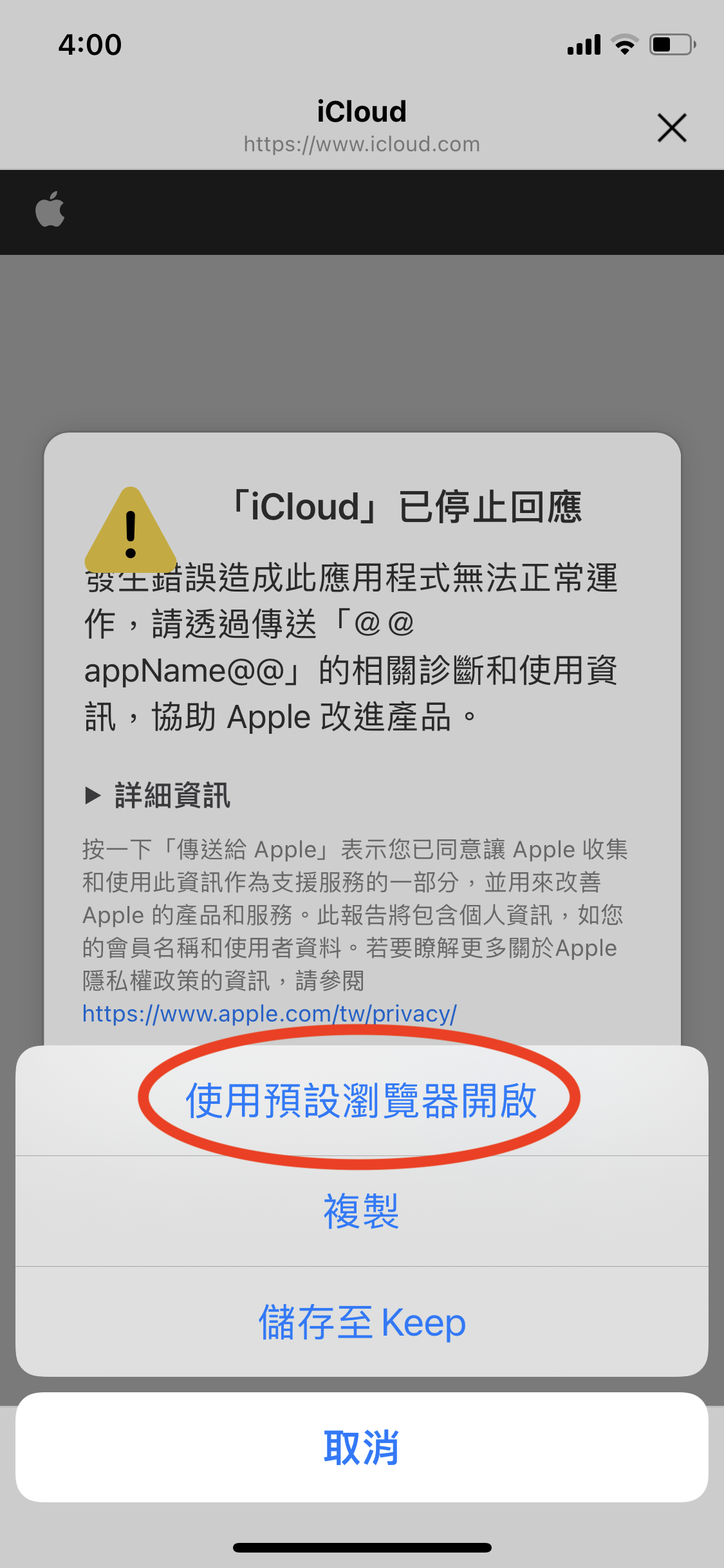
# 無法打開共享連結，報錯【iCloud已停止回應】

<mark style="color:blue;">**這是因為**</mark><mark style="color:red;"><mark style="color:blue;">**共享連結在Line或者Wechat裡不能直接打開，需要用Safari打開。**<mark style="color:blue;"></mark>\
以下是LINE時的操作方法\
1\. 點一下LINE送來的連結\
2\. 再點一下如下介面的右下角按鈕\
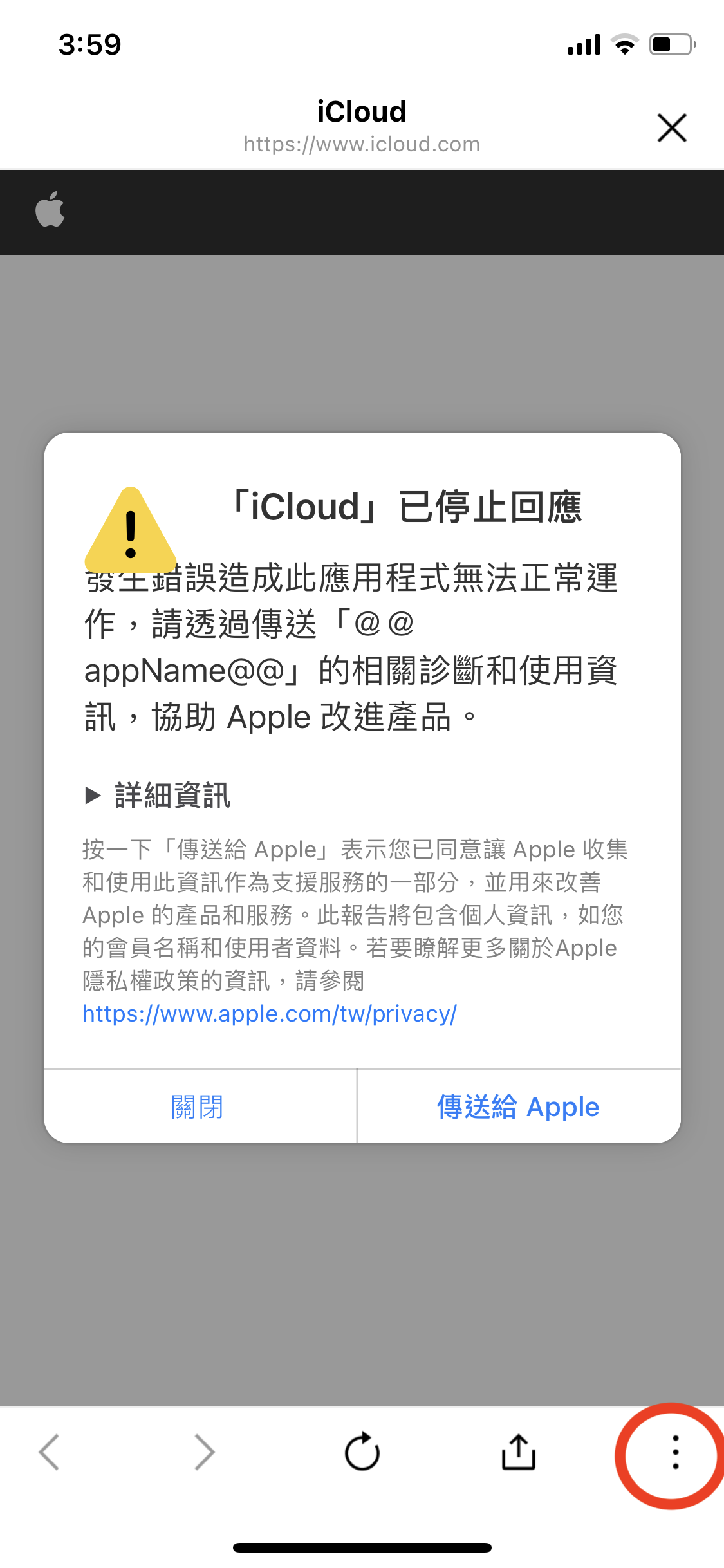
![list](https://kakeibo-helper.oss-cn-hongkong.aliyuncs.com/cloudbook/tw-cloudbook-line1.png)\
3\. 再選擇「使用預設瀏覽器開啟」\
![list](https://kakeibo-helper.oss-cn-hongkong.aliyuncs.com/cloudbook/tw-cloudbook-line2.png)


# 無法共享，點選共享帳本後無後續反應

### 1. 麻煩先確認確認一下iCloud的儲存空間是否足夠,如果空間不足，請整理一些空間出來後，再試試共享。

前往手機的設定 > \[您的姓名] > iCloud

![list](https://2293606708-files.gitbook.io/~/files/v0/b/gitbook-x-prod.appspot.com/o/spaces%2FHseb2PqmAac4uS7KJtxo%2Fuploads%2FHXL44rchXKJBDrOAQfSu%2Ftw-icloud-storage.PNG?alt=media\&token=a6adba72-7010-42a6-a001-8fc8ba4c5e29)

### 2. 如果空間足夠，**請把iCloud雲帳本先更改回本機帳本，然後重新更改為iCloud雲帳本，再分享試試。**

更改回本機帳本操作方法

1\. 打開帳本編輯界

2.關閉iCloud雲帳本選項

![list](https://2293606708-files.gitbook.io/~/files/v0/b/gitbook-x-prod.appspot.com/o/spaces%2FHseb2PqmAac4uS7KJtxo%2Fuploads%2FuTFXwdOC9VLnweIhGx1Q%2Ftw-cloudbook-to-localbookx.png?alt=media\&token=31a3b48a-ea27-40b7-af3a-3b012ba2a61f)

3.點右上儲存


# 騙錢，iCloud雲帳本根本不能用？

#### 1.請確保有正確設定iCloud。

{% content-ref url="/pages/i4dtOkcPjHEciPCbyBLC" %}
[iCloud設定](/guides/icloud-she-ding)
{% endcontent-ref %}

#### 2.嘗試登出1次AppleID

**※登出操作方法如下：**

在 iPhone、iPad 或 iPod touch 上登出

1. 前往「設定」> \[您的姓名]。
2. 向下捲動至底端。\

   ![在 iPhone 螢幕底部有一個紅色文字的「登出」按鈕。](https://ci5.googleusercontent.com/proxy/Ocj-PrZ55VFTgaYAI1d2S9tJ6KhIk2pw7n6d4b3JmTTFZVu9jPLHTn6SZ8aPAv85Vvai6hC27BVnRJuOzCasCG91Qrb8Tcaygs0ZasHl7-PoJYBwuyaQrJrZ7ugNzFeUwXjV8yV1wLvqiszadZ5NuPufWTECPdT2g08yyburh41d7-gbTRLewJEgJjbr6fl3HVRxGgOnp18KazDRj0ZY=s0-d-e1-ft#https://support.apple.com/library/content/dam/edam/applecare/images/zh_TW/icloud/ios15-iphone-12-pro-settings-apple-id-sign-out-cropped.jpg)
3. 點一下「登出」。<br>
4. 輸入 Apple ID 密碼並點一下「關閉」
5. 開啟您要在裝置上保留的資料。
6. 點一下「登出」。
7. 再點一下「登出」以確認您要登出 iCloud。

然後 **重新登入，如果還不行，重新啟動1次手機**

#### **3.聯繫天天記帳團隊**

&#x20;   **E-Mail：**<swalloworks@gmail.com>

&#x20;   **Twitter:**[ swalloworks](https://www.twitter.com/swalloworks)

&#x20;   **Facebook:**[tiantianjizhang](https://www.facebook.com/tiantianjizhang)


# 天天記帳聯絡方式

**如果您還有使用上的困惑之處，歡迎隨時聯繫我們。**

**E-Mail：**<swalloworks@gmail.com>

**Twitter:**[ swalloworks](https://www.twitter.com/swalloworks)

&#x20;**Facebook:** [tiantianjizhang](https://www.facebook.com/tiantianjizhang)

工作生活順心，天天記帳敬上。